FastStone — краткий обзор и загрузка screenshots, картинок на хостинг
Faststone Capture для меня это открытие недели. Я и раньше видел эту «программку» но как-то не разобрался с ней. И вот, при создании данного блога — во мне, в очередной раз, проснулась тотальная и всеобволакивающая лень. В том смысле, что мне же нужно делать скрины к статье, обрабатывать их, где-то добавлять **надписи/стрелочки **и потом заливать на хостинг для вставки в пост. Это все занимает довольно много времени и требует ну слишком много телодвижений. В результате я сажусь и продумываю ТЗ идеального инструмента для такой задачи:
-
может делать скрины с любого места (в смысле, не только с браузера как это делают расширения (именно такой штукой я пользовался раньше))
-
имеет возможность редактирования сделанных скринов
-
может загружать скрины на хостинг
-
делать сжатие/оптимизацию картинок
-
добавлять ватермарк
ТЗ готово, теперь можно под него и поискать софт. От онлайн решений пришлось отказаться (при всей моей любви к ним) в связи с тем, что скрины нужно делать не только с браузера, да и загружать обработанные скрины необходимо на хостинг с сайтом. Онлайн-решения предоставляют возможность загрузки на свои сервера.

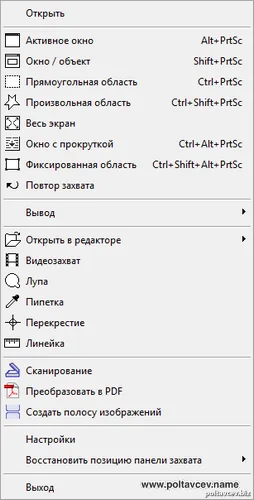
Одно из первых приложений которое попалось под руку был этот самый FastStone Capture. Приложение небольшое (до 10 MB), но функций в нем предостаточно. Кроме, собственно утилиты для скриншотов в нем присутствует:
-
видеозахват. С подсветкой курсора, щелчков мыши, записью звука, записью звуков щелчков мыши. Базовой настройкой аудио и видео. Возможностью добавить простенькие титры в начале.
-
видеоредактор. Есть возможность добавления эффектов зуммирования, изображений, маркера, стрелки, штампа номера. Инструменты: карандаш, прямоугольник, овал, текст. Возможность обрезать видео, изменить размер вывода, сохранять стоп-кадры в виде картинок.
-
графический редактор. Может то-же, что и видеоредактор. Но кроме этого: открыть изображение в другом внешнем редакторе, выгрузить по ftp на хостинг с автоматическим копированием ссылки в буфер, может добавить подпись к изображению, водяной знак, сделать прозрачным фон (работает коряво, но иногда может и помочь). Эффекты: рваный край, размытый край, тень от картинки, отражение, оттенки серого, сепия, негатив, набросок (самый адекватный из всех мной виденных), живопись маслом, размытие выделенного участка.
-
инструмент сшивания изображений в полосу. С эффектом тени от изображений, их нумерации. Выбора горизонталь/вертикаль.
-
конвертер изображений в PDF.
-
**наэкранная линейка. **Довольно удобная. Благодаря ей — удалил стоявшую у меня до этого отдельную утилитку.
-
лупа.
-
перекрестие.
-
**пипетка. **Определяет цвет любого места на экране.
Ну а в самой утилите для скриншотов есть возможность делать скрин окна с прокруткой, выбор любой области экрана, можно сразу проставлять водяной знак, задавать край, выбрать что делать автоматически со скрином: в редактор, в буфер, в файл, печать, отправить по почте, выгрузить на сервер.
Пожалуй, основные возможности описал этого мини-комбайна. Давайте-же, вернемся к тому, зачем сюда пришли: к автоматической выгрузке скринов на хостинг.
Здесь, на самом деле все просто, но не так как хотелось…
-
Нет возможности сжимать изображения перед выгрузкой.
-
**Ватермарк **не подстраивается под размер изображения.
Относительно первого вопроса — это означает, что нужно будет время от времени выгружать через** ftp все изображения** на локальную машину, все их сжимать и возвращать обратно на хостинг. В принципе, работа не тяжелая, но лучше если бы ее не было. В идеале, конечно, найти программку которая делала-бы это. Или забросать суппорт faststone, чтобы реализовали и это )))
По второму вопросу — я просто сделал ватермарк минимального размера. На очень маленькие изображения его не добавляю.
Ага, сама программка вроде платная. Во всяком случае, на сайте написана цена в 19,95$. Но, так как она достаточно популярна, то можно найти ее в сети бесплатно.
Ну что, настроим для выгрузки скринов на хостинг? Установили программу?
Идем в настройки, вкладка «FTP» и там вводите свои данные ftp доступа к вашему хостингу:
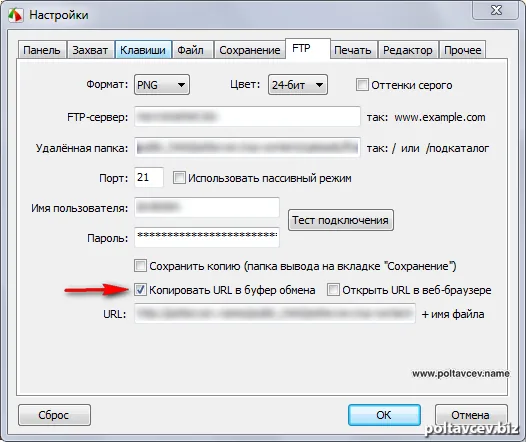
Ставим галочку «Копировать URL в буфер обмена». Все остальное должно быть понятно. Тем-более, программа на русском.
Ну и даже если вы изображение подготовили в каком-то другом редакторе — с помощью FastStone его загрузить на хостинг намного быстрее чем через какой-либо** ftp-менеджер**.
Создание постов с большим количеством картинок — теперь можно делать достаточно быстро и не прибегая к сложным манипуляциям.
Серьезно задумался о том, чтобы снести громоздкую **Camtasia Studio… **Теперь ведь есть любимый захватчик видео с экрана. Во всяком случае для простеньких обзоров — точно подходит.
Ну и остальные утилиты достаточно функциональны в быту.
Сайт проекта: FastStone