Как настроить Senler
**Внимание, если у вас какие-то вопросы или хотите чтобы я написал статью или снял видео по конкретной проблеме или задаче - обязательно напишите в комментариях. Постараюсь помочь. Друзья, приветствую!
В этой статье вы научитесь настраивать сервис рассылки Вконтакте Senler.
Что такое Senler, какие его основные функции, и чем он может быть полезен конкретно вам?**
**Senler, это сервис, с помощью которого вы можете организовать сбор и управление подписчиками вконтакте, а также планирование и отправку массовых и точечных сообщений. Давайте начнём с основ, - любой сервис рассылки это инструмент с помощью которого можно поддерживать обратную связь с вашей аудитории, отправлять им новости, объявления, рекламные предложения. Я рекомендую любой сервис рассылки использовать для получения дохода.
Рекомендую ли я использовать Senler для рассылки вконтакте? Однозначно да. Почему?
Во-первых, сервис имеет достаточно богатый функционал, во-вторых в нём есть бесплатный тариф с помощью которого вы можете основательно разобраться с сервисом, поработать с ним и определить: подходит ли он для ваших задач. В-третьих, даже платные тарифы доступны для любого вида бизнеса или даже для индивидуальных задач.
Что больше всего привлекает в тарификации Senler, что даже в бесплатном тарифе Вы получаете полный функционал. Все тарифные пакеты отличаются лишь количеством бесплатных сообщений, начисляемых ежедневно. Так, в бесплатном тарифе это 150 сообщений в день. Что более чем достаточно для любого стартапа или небольшого бизнеса. Следующий тариф стоит 150 рублей в месяц и дает возможность отправлять до 2000 сообщений ежедневно… Просто шикарно! Кроме того, если вдруг Вы превысили количество сообщений - отправка остальных перенесется на завтра и они все-равно будут доставлены. Также, у меня есть небольшой подарок для Вас. При регистрации по этой специальной ссылке, вам на счет сразу начисляется 500 рублей. Регистрируйтесь прямо сейчас, чтобы не забыть и не пропустить эту возможность.
Официальная документация**
Ссылка на инструкции от самого сервиса находятся по этой ссылке >>>
Регистрация в сервисе Senler
Регистрация в сервисе незамысловата и требует обязательное наличие аккаунта вк. Чтобы зарегистрироваться просто перейдите по этой ссылке и нажмите на кнопку “Регистрация”. После чего нужно будет либо войти в вк (если вы не залогинены), либо сразу дать приложению разрешение на управление вашим аккаунтом. Сам процесс регистрации можно посмотреть на скрине ниже (кликабельно):
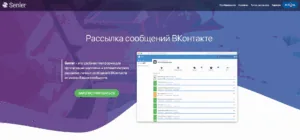
Регистрация в сервисе Senler
Подключение приложения к сообществу
Следующим ОБЯЗАТЕЛЬНЫМ шагом является подключение сообщества. Только подключив сообщество, вы сможете взаимодействовать с вашими подписчиками. Вообще, само подключение сообщества состоит из двух шагов:
-
Добавление приложения в сообщество
-
Подключение сообщества в сервисе Senler
Чтобы добавить приложение в сообщество, перейдите по этой ссылке и поставьте галочку напротив того сообщества, от имени которого хотите осуществлять рассылки. Иллюстрация процесса на скрине ниже (кликабельно):
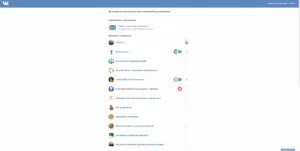
Добавление приложения в сообщество
Чтобы подключить сообщество в сервисе Senler, необходимо с главной страницы админки сервиса, в левом верхнем углу нажать на кнопку “+Подключить сообщество”, после чего откроются все доступные вам сообщества, с кнопками “Подключить”. Нажимаем “Подключить” на нужном сообществе, даем права на управление и вас переадресует в панель управления рассылками данного сообщества. Иллюстрирование процесса добавления сообщества (кликабельно):
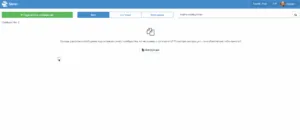
Подключение сообщества
Создание группы
Следующим обязательным шагом является создание группы подписчиков. Группа нужна, чтобы подписчики куда-то подписывались. Можно создать всего одну общую группу, но я рекомендую создавать разные группы под каждое мероприятие. Таким образом, у вас будет сегментированная база подписчиков по темам и в каждой группе настроена своя цепочка сообщений по нужной теме.
Для того, чтобы создать группу - перейдите на вкладку “Группы подписчиков” и нажмите кнопку “+Новая группа”. Здесь я рекомендую заполнить следующие поля: Название, именно его будут видеть подписчики при подписке. Баннер - можно вставить картинку, gif или видео с youtube или vimeo. Баннер виден на странице подписки, о ней мы поговорим чуть позже. Описание - это поле, также, видно при подписке - чуть ниже от Названия. Также, в большинстве случаев - нужно скрывать видимость количества подписчиков. Во второй вкладке “Дополнительно” - можно указать ключевое слово, по которому будет происходить подписка в группу, из диалога с сообществом - об этом подробнее ниже. Также, здесь заполните описание для виджета - рекомендую в сообщество установить виджет подписки.
Следующие поля, вам нужно уже заполнять на свое усмотрение, но в большинстве случаев, они будут полезны при серьезном подходе к маркетингу и если вам нужна статистика просмотров страницы подписки и в планах есть показывать рекламу подписавшимся: Пиксель Вконтакте, Яндекс Метрика, Google Analytics.
При сохранении группы отображается окно, в котором дается ссылка на подписную страницу. Если ниже поставить галочку - данная ссылка будет автоматически подписывать на рассылку (через запрос разрешения прав).
На скрине ниже можно посмотреть процесс создания группы (кликабельно):
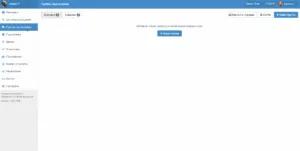
Создание группы
Установка виджета в сообщество
Чтобы установить виджет в свое сообщество - перейдите на страницу подписки. Проще всего сделать это по ссылке, которую вы получили после создания группы, либо же нажав на кнопку “Подписаться” в сайдбаре сообщества. На странице подписки справа вверху нажмите на выпадающий список “Еще”, потом “Установить виджет”. Здесь нужно заполнить название виджета и выбрать группу, в которую подписывать желающих. Также, можно либо удалить либо изменить название ссылки ведущей на подписку в другие группы.
Сразу после добавления виджета перейдите к настройке приложения и измените видимость виджета на “Все пользователи”, иначе его будут видеть только администраторы сообщества.
Удалить виджет нельзя - либо заменить другим, либо сменить видимость обратно на “Только администраторам”
Ниже можно посмотреть процесс установки виджета (кликабельно):
Установка виджета
Создание ссылок на подписку
После сохранения группы при ее создании или редактировании - вам отображается окно со ссылкой на страницу подписки. Именно сюда вы можете отправлять потенциальных подписчиков с постов в самом вконтакте просто вставляя эту ссылку в нужные посты и комментарии, также ссылку можно поместить на любой сайт, в письмо, в смс, мессенджер и т.д. Ссылка может быть двух видов - просто открывающая страницу подписку и принудительно подписывающая перешедшего (Конечно-же, через запрос прав на подписку.) Где взять ссылку и как выглядит подписка при первом и втором случае - смотрите на скрине ниже (кликабельно):
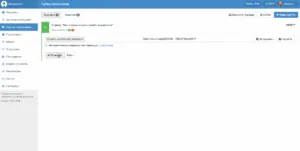
Ссылка на подписку
Создание кнопки на подписку
С помощью сервиса Senler вы также можете создать красивую кнопку подписки на рассылку для своего сайта. Сделать это можно всего-лишь перейдя во вкладку “Кнопка для сайта”, выбрать нужную группу для подписки и, при надобности, сменив стандартные надписи “Подписаться”, “Отписаться”. По умолчанию стиль кнопки имитирует стиль самой социальной сети вконтакте и выглядит следующим образом:
Но при надобности, стиль можно сменить на любой, который будет подходить под стиль вашего сайта/страницы. Это может сделать любой верстальщик или даже вы сами, просто добавив в стиль сайта/страницы следующий код и изменяя значения на нужные.
<style> .senler.senler-btn { background-color: green; /* цвет фона */ font-size: 21px; /* размер шрифта */ color: #fff; /* цвет шрифта */ padding: 20px 10px; /* отступы */ } .senler.senler-btn.senler-btn-alt { background-color: yellow; color: gray; } </style>
Кроме того, кнопка при нажатии может отправлять уведомления в аналитику, таким образом происходит отслеживание количества нажатий. Подробнее об этой функции >>>
Перенос подписчиков с другого сервиса
Прелесть подписок на рассылки сообщества в том, что подписчики дают разрешение на отправку уведомлений от вашего сообщества а не только приложению. Поэтому, если вы пользовались каким-то другим приложением для рассылки и там остались подписчики - их можно и нужно с легкостью перенести в Senler.
Сделать это можно всего-лишь, выгрузив список ID подписчиков со старого сервиса и загрузив их в Senler. Как произвести выгрузку из старого приложения рассылок - узнавайте в документации этого сервиса или напишите в комментарии - попробую помочь. Загрузить же подписчиков в Senler можно выбрав нужную группу/Еще/Подписчики/Импорт и либо загружаем файл с ID подписчиков, либо вставляем с буфера обмена ссылки на профили или ID подписчиков. Посмотреть процесс загрузки подписчиков можно на скрине ниже (кликабельно):
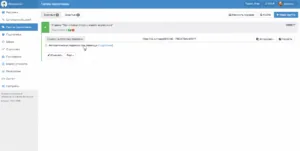
Импорт подписчиков
Как можно подписаться на Вашу рассылку?
Есть несколько основных способов:
- Оформив подписку в приложении - в сайдбаре сообщества:
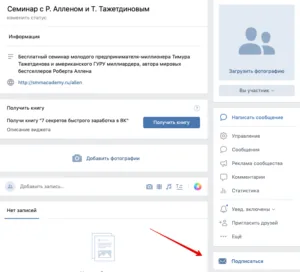
Подписка в сайдбаре
-
При переходе по ссылке на вашем сайте, в письме, с поста вк или другого места. Этот способ реализуется с помощью уникальной ссылки на подписную страницу, которую вы получаете после создания/редактирования группы. Мы говорили об этом выше.
-
**По ключевым словам в диалоге. **Помните, при создании группы во вкладке “Дополнительно” мы указали ключевое слово “111”? Это значит, что каждый кто напишет в диалоге с сообществом это слово - автоматически подпишется на рассылку в нужную группу.
-
**Разрешив получать оповещения от сообщества. **Этот вариант не позволяет подписать на какую-то конкретную группу, поэтому не рекомендован к использованию. Просто знайте, что такая возможность также есть.
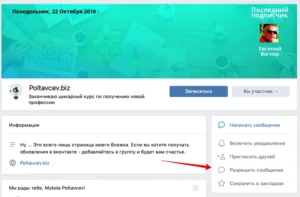
Разрешить сообщения от сообщества
Виды рассылок
Теперь давайте перейдем к самому интересному - к осуществлению рассылок. Есть несколько видов рассылок:
-
Груповая - разовая ручная рассылка по группе, набору групп.
-
Автосообщения, триггером для которых является подписка. Могут отправляться сразу или отложенная.
-
Целевая рассылка - принцип такой же как и у групповой, только выбираем конкретных подписчиков… посредством фильтра. Я бы назвал ее рассылкой по сегментам и добавил бы еще одну сущность - динамические сегменты.
Также, все эти рассылки можно встраивать в цепочки сообщений. То-есть, выстраивать своеобразную последовательность сообщений которая будет выполнять нужные для вас функции.
Переменные в рассылках
В письмах можно использовать переменные, вместо которых будут подставляться персональные данные.
Ниже представлены переменные, которые Senler парсит на лету и их использование сильно замедляет рассылку. Лучше не использовать их в рассылках на большие базы, особенно, если нужно быстро оповестить всех подписчиков.
| **Имя** Подставляется имя пользователя (Иван). | |
| **Полное имя** Подставляется имя и фамилия пользователя (Иван Иванов). | |
| **ID получателя** Подставляется числовой идентификатор пользователя ВКонтакте. | |
| **Город** Подставляется город пользователя. Через вертикальную черту можно указать вариант, если у пользователя не установлен город (не обязательно). | |
| **Страна** Подставляется страна пользователя. Через вертикальную черту можно указать вариант, если у пользователя не установлена страна (не обязательно). | |
| **Семейное положение** Подставляется семейное положение пользователя. Через вертикальную черту можно указать вариант, если у пользователя не установлено семейное положение (не обязательно). | |
| **Мужчинам|Женщинам** Подставляется текст, соответствующий полу получателя. |
| **Моя страница** Подставляется имя и ссылка на профиль руководителя и соответствует строке **@id{ИД ПОЛЬЗОВАТЕЛЯ} (Имя профиля)**. | |
| **Мое сообщество** Подставляется название и ссылка на сообщество и соответствует строке **@club{ИД СООБЩЕСТВА} (Название сообщества)**. | |
| **Отписаться от всех** Подставляется ссылка на страницу отписки, на которой будут представлены группы, на которые пользователь подписан. | |
| **Отписаться** Подставляется ссылка на страницу отписки, на которой будут представлены только те группы, на которые пользователь подписан и по которым велась рассылка. | |
| **Дата** Подставляется дата и время в определенном формате. Кроме %month и %Month описание переменных для форматирования даты: [Перейти »](http://php.net/manual/ru/function.strftime.php) | `[date]`%e %month %Y|+1 day[/date] |
В сообщения можно добавлять различные вложения. Есть два способа добавления документов - прямая загрузка их в окне формирования сообщения Senler или добавление ссылки на уже загруженный документ с вконтакте. Более подробно смотрите в официальной документации Senler >>>
Черный список
Бывают случаи, когда необходимо добавить какого-то пользователи в исключения, чтобы он не получал никаких рассылок от вашего имени. Для этого существует “Черный список”, добавление в который исключает подписчика из любых ваших рассылок. Находится черный список на вкладке “Подписчики”
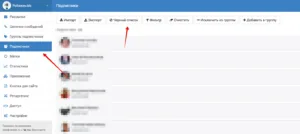
Черный список Senler
Интеграция с рекламным кабинетом
Senler имеет замечательную функцию, с помощью которой можно автоматически показывать определенную рекламную кампанию подписчикам нужной группы. Для этого необходимо создать рекламный кабинет вконтакте (если у вас его еще нет), создать две аудитории - подписавшихся и отписавшихся на нужную группу. Далее, в настройках Senler “Ретаргетинг” подключиться к нужному рекламному кабинету:
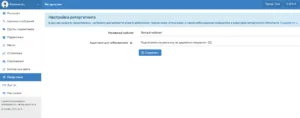
Связка с рекламным кабинетов Senler
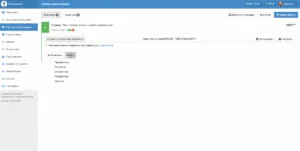
Настройка ретаргетинга
И последним шагом, нужно зайти в настройки группы и выбрать аудиторию для подписчиков и для тех, кто отписался:
Другие возможности сервиса Senler
В рамках одной статьи сложно охватить все возможности данного сервиса, именно поэтому я планирую дополнять раздел другими статьями по данному сервису, в которых буду освещать то, что не смог описать в этой статье. Ниже перечислю еще несколько важных функций, которые предоставляет сервис Senler:
-
Позволяет захватывать UTM-метки при подписке, это очень удобно для отслеживания каналов трафика и их эффективности.
-
На страницы подписки можно установить пиксель отслеживания вконтакте, чтобы собирать аудиторию тех, кто посетил подписную страницу, с последующим ретаргетингом на них рекламы.
-
На странице подписки можно установить счетчики аналитики от Яндекс и Google - это необходимо для отслеживания сколько посещений получают ваши страницы подписки.
-
У приложения Senler есть возможность интеграции по API, что расширяет возможности интеграции и синхронизации с другими сервисами и приложениями.
В одной из следующий статей я подготовлю примеры готовых цепочек писем для рассылок сообщений и дам инструкции как такие цепочки составлять. Оставайтесь на связи и следите за обновлениями блога. Если вам нужна инструкция по созданию конкретной цепочки писем - напишите технического задание к такой цепочке в комментариях - я обязательно разберу ее в своей статье.